> ## Documentation Index
> Fetch the complete documentation index at: https://docs.kai-yan.com/llms.txt
> Use this file to discover all available pages before exploring further.
# 添加工单
> 提交问题、查看处理状态,并在需要时补充说明。
## 新建工单
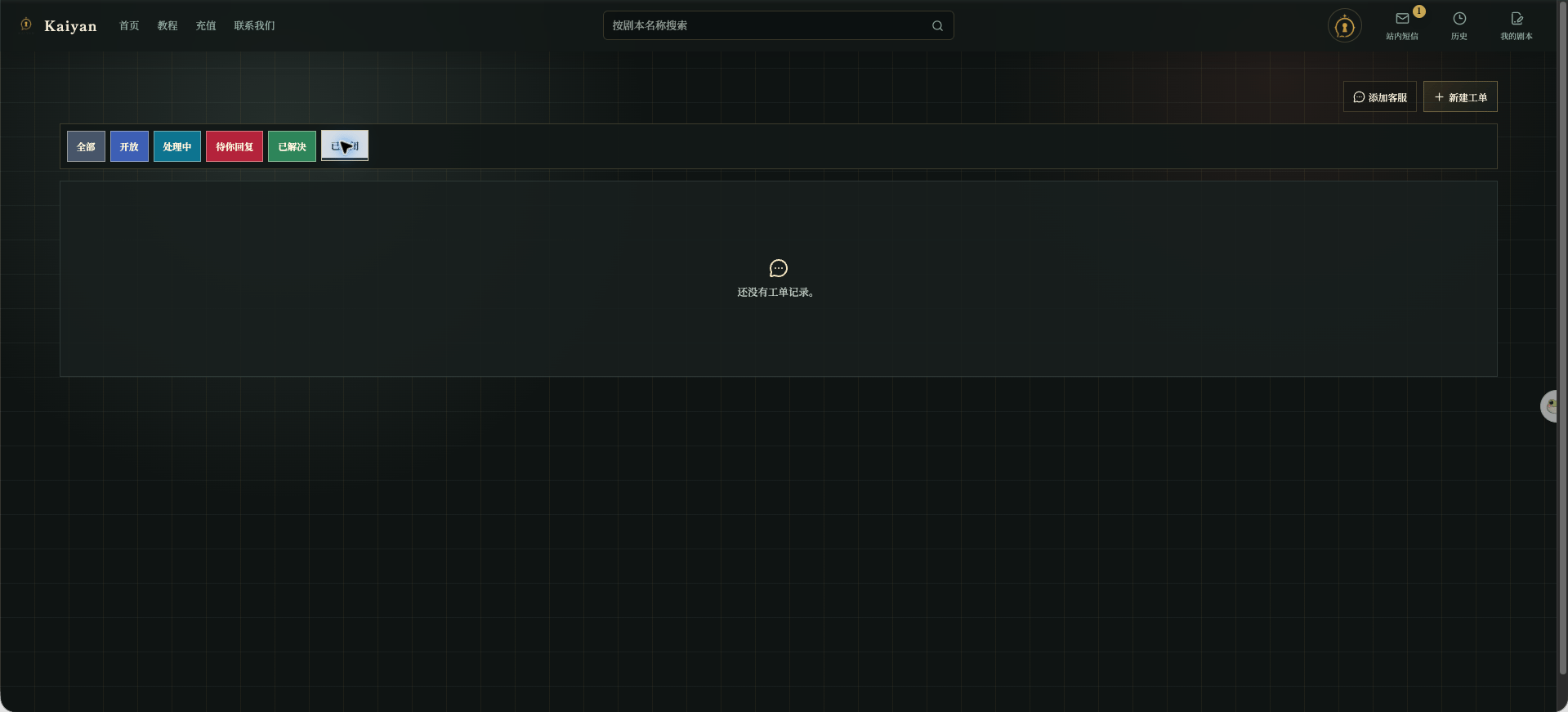
进入“联系我们”后,点击右上角“新建工单”。
 在“提交一个问题”窗口中填写:
1. **主题**:用一句话说明遇到的情况;
2. **问题描述**:写清楚所在页面、操作顺序、看到的结果和你希望解决的事情;
3. **附加图片**:需要时上传能说明问题的截图。页面提示目前可附加一张 PNG、JPEG 或 WebP 图片,大小不超过 4MB。
在“提交一个问题”窗口中填写:
1. **主题**:用一句话说明遇到的情况;
2. **问题描述**:写清楚所在页面、操作顺序、看到的结果和你希望解决的事情;
3. **附加图片**:需要时上传能说明问题的截图。页面提示目前可附加一张 PNG、JPEG 或 WebP 图片,大小不超过 4MB。
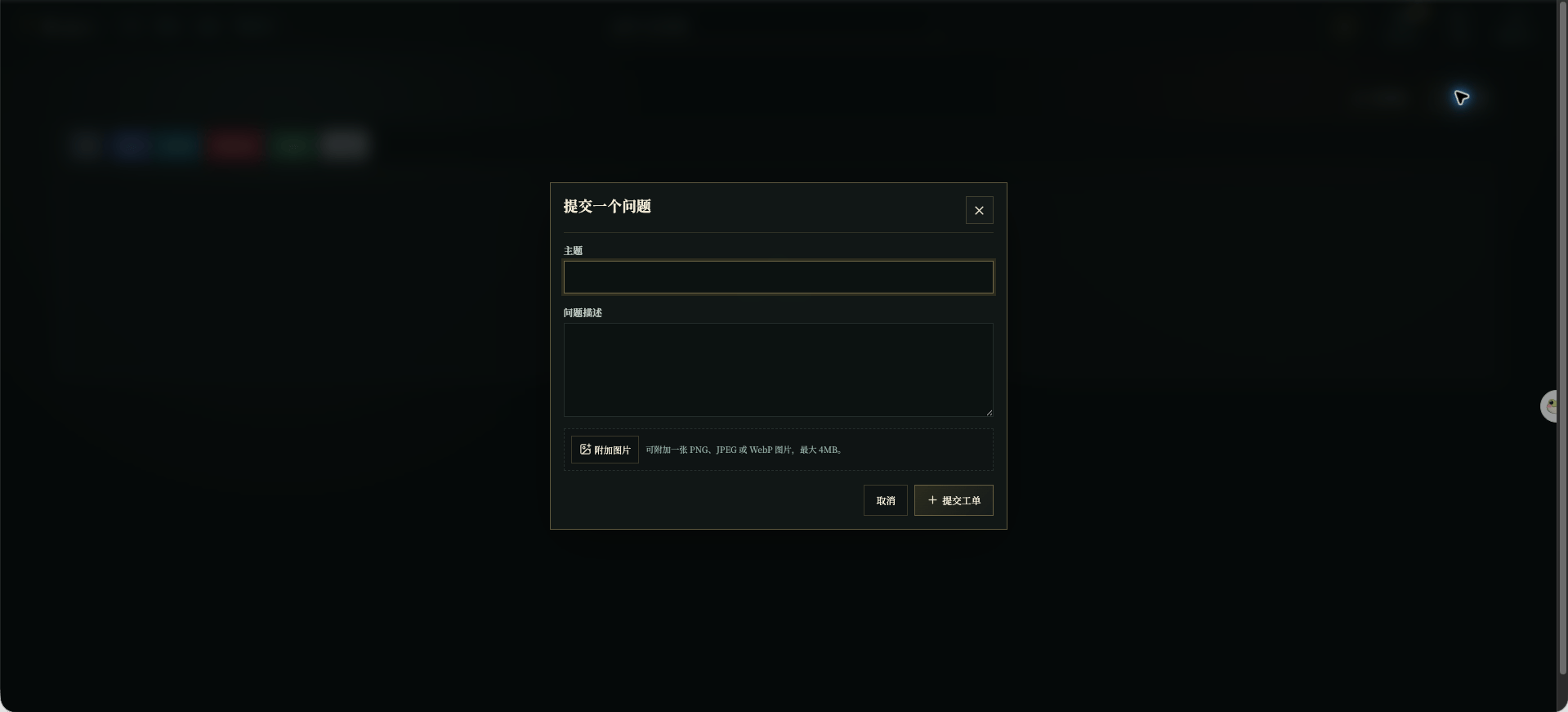 写完后点击“提交工单”。不要提交密码、兑换密钥或其他私人信息。
描述问题时,按“我在哪里、我点了什么、页面出现了什么、我原本想做什么”四句话写,客服更容易复现。截图只保留必要区域,先遮住邀请码、邮箱、二维码和支付信息。
## 查看状态和继续回复
工单列表可以按“全部、开放、处理中、待你回复、已解决、已关闭”筛选。点击某条工单,可以查看详情和当前状态。
写完后点击“提交工单”。不要提交密码、兑换密钥或其他私人信息。
描述问题时,按“我在哪里、我点了什么、页面出现了什么、我原本想做什么”四句话写,客服更容易复现。截图只保留必要区域,先遮住邀请码、邮箱、二维码和支付信息。
## 查看状态和继续回复
工单列表可以按“全部、开放、处理中、待你回复、已解决、已关闭”筛选。点击某条工单,可以查看详情和当前状态。
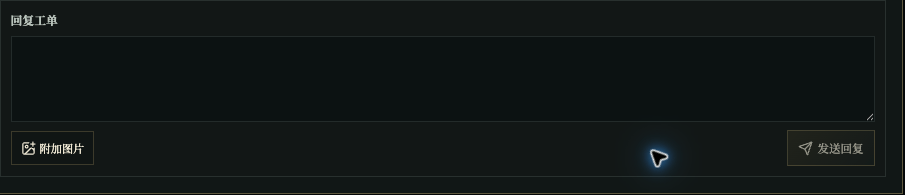 如果客服需要更多信息,在详情页的回复区域补充说明,再发送回复即可。添加图片的格式和大小也以当前页面提示为准。
### 六种状态怎么看
* **全部**:查看所有工单;
* **开放**:工单已经建立,等待处理或继续处理;
* **处理中**:客服正在查看;
* **待你回复**:客服需要你补充信息;
* **已解决**:问题已有处理结果;
* **已关闭**:工单已结束,不再继续处理。
如果客服需要更多信息,在详情页的回复区域补充说明,再发送回复即可。添加图片的格式和大小也以当前页面提示为准。
### 六种状态怎么看
* **全部**:查看所有工单;
* **开放**:工单已经建立,等待处理或继续处理;
* **处理中**:客服正在查看;
* **待你回复**:客服需要你补充信息;
* **已解决**:问题已有处理结果;
* **已关闭**:工单已结束,不再继续处理。