> ## Documentation Index
> Fetch the complete documentation index at: https://docs.kai-yan.com/llms.txt
> Use this file to discover all available pages before exploring further.
# 邀请
> 复制邀请码,或绑定朋友的邀请码。
## 打开邀请页
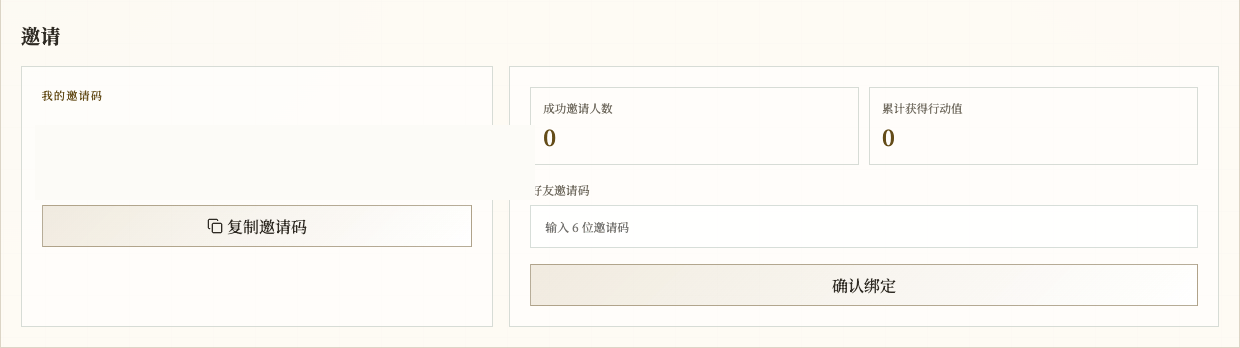
进入个人中心后,点击“邀请”。页面会分成两块:左侧是自己的邀请码和复制按钮,右侧是邀请统计与绑定朋友邀请码的输入框。
 ## 邀请朋友
在“我的邀请码”区域点击“复制邀请码”,再把邀请码发给朋友。邀请码只需要由对方在自己的账号里绑定,不要把自己的账号密码一起发出。
复制后可以回到页面确认统计是否变化。成功邀请人数和累计获得行动值都是结果统计,不是手动填写的数字。
## 绑定朋友的邀请码
如果你要绑定朋友的邀请码:
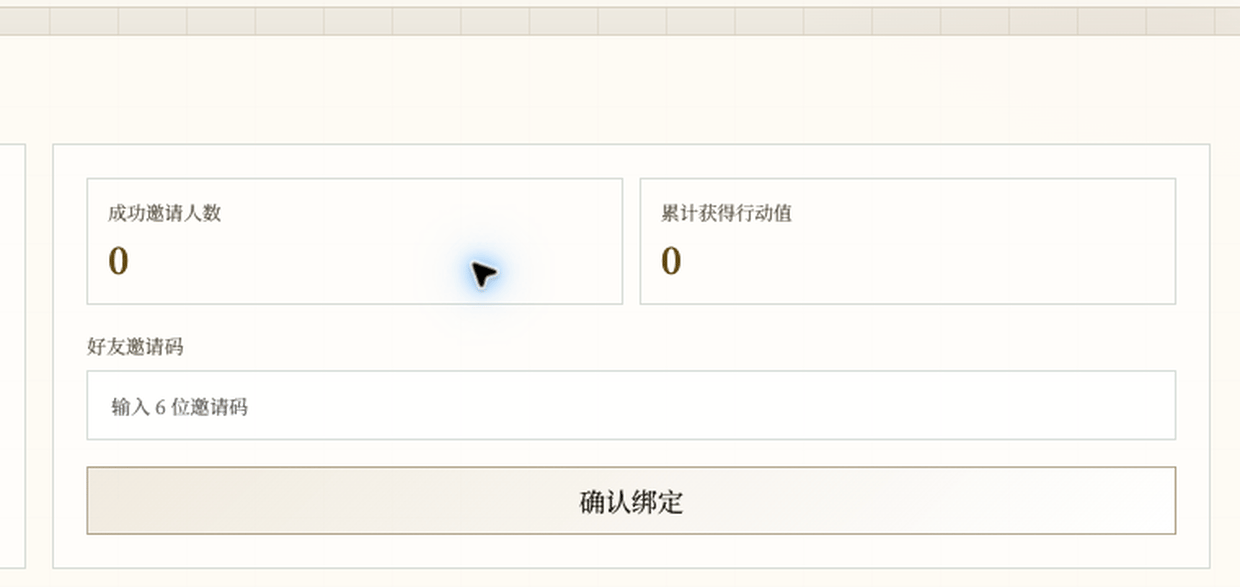
1. 在“好友邀请码”输入框填写对方的邀请码;
2. 点击“确认绑定”;
3. 以页面提示为准,确认绑定结果。
输入框提示需要填写 6 位邀请码。绑定前先核对朋友发来的内容,提交后不要重复绑定不同的邀请码。
不要在公开截图或工单中展示真实邀请码;本页示例图已遮盖邀请码。
## 邀请朋友
在“我的邀请码”区域点击“复制邀请码”,再把邀请码发给朋友。邀请码只需要由对方在自己的账号里绑定,不要把自己的账号密码一起发出。
复制后可以回到页面确认统计是否变化。成功邀请人数和累计获得行动值都是结果统计,不是手动填写的数字。
## 绑定朋友的邀请码
如果你要绑定朋友的邀请码:
1. 在“好友邀请码”输入框填写对方的邀请码;
2. 点击“确认绑定”;
3. 以页面提示为准,确认绑定结果。
输入框提示需要填写 6 位邀请码。绑定前先核对朋友发来的内容,提交后不要重复绑定不同的邀请码。
不要在公开截图或工单中展示真实邀请码;本页示例图已遮盖邀请码。